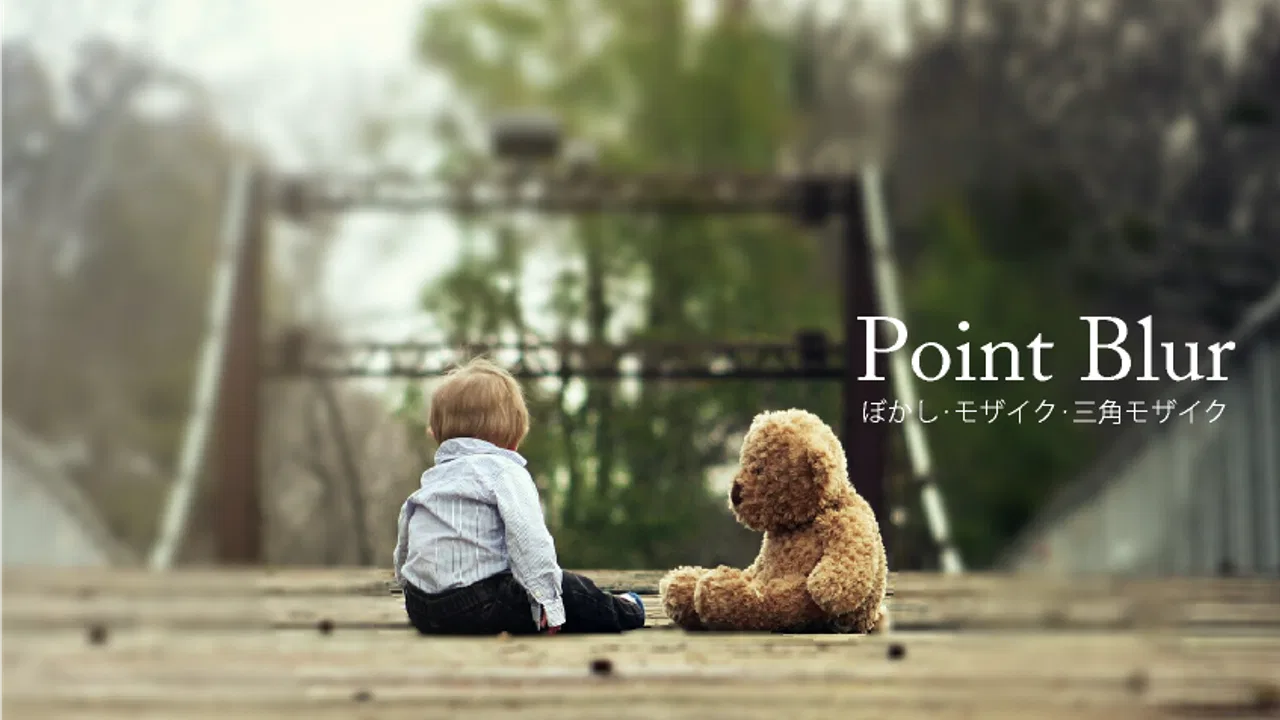
Point Blur ポイントぼかし・モザイク加工
- 4.7
- 評価
- 10.00M
- インストール数
- Free
- 価格
 分析者 App-foxy
写真の一部だけを手早く隠したいなら、Point Blur ポイントぼかし・モザイク加工はかなり頼れる選択肢です。私が使ってまず感じたのは、写真全体を加工するための大げさな編集アプリではなく、指で必要な場所をなぞって、その部分だけを処理することに徹したアプリだということでした。SNSへ投稿する前に、顔、名前、住所、車のナンバープレート、画面に写り込んだ通知などを目立たなくしたい場面で、操作に迷いにくいのが魅力です。
写真向けの無料アプリとして、Point Blur ポイントぼかし・モザイク加工はaddquickが開発しています。平均評価は4.7で、評価数はおよそ六万七千件、レビュー数はおよそ二千九百件に達しています。インストール数も一千万以上あり、長く使われてきた定番らしい安心感があります。料金は無料で、対象年齢は三歳以上です。現在のバージョンは7.4.1、対応する最低OSは9なので、比較的古い端末でも候補にしやすいでしょう。
指で指定した場所だけを隠せる手軽さ
このアプリの一番強いところは、加工範囲を自分の指で決められることです。写真を読み込んで、隠したい部分をなぞるという流れは直感的で、複雑なレイヤー操作や細かなメニューを覚える必要がありません。写真編集に慣れていない人でも、投稿前の短い時間に使いやすい作りです。
こちらもおすすめ

 Zoom Workplace
は会議の前後にこそ役立つ、仕事の流れをつなぐ使い方
オンライン会議の定番としてだけ使うのはもったいない。予定の確認から参加、共有、会議後の連絡まで、スマートフォンで仕事の段取りを軽くする実用性を見ていきます。使いどころと注意点も率直に紹介。

 Yoga Flex Home App
は家ヨガを続ける助けになるか
始めたばかりの人、毎日動きたい人、画面や空間に制約がある人。Yoga Flex Home Appが合う条件と、期待しすぎないほうがいい点を利用場面ごとに整理します。

 Temu: 億万長者気分でお買い物
Temuはなぜ何度も開かれるのか 安さを「掘り出し物探し」に変える仕掛け
目当ての商品を探す店である以上に、思いがけない安物を見つける遊び場として人を呼び戻すTemu。値引きの強さと、見過ごしにくい不便さを両面から読み解く。」「body

 Pokémon Sleep
眠りを遊びに変えるPokémon Sleep、寝る前から朝の発見まで
睡眠を測るだけではなく、眠る前の準備と朝の発見までをひと続きの習慣にする。カビゴンとポケモンたちの寝顔が、私たちの夜に入り込む仕組みを読み解く。調子のよい日ばかりではない、その不器用さも含めて見つめたい。

 LINEマンガ
を読みっぱなしにしない、本棚と無料話で続ける読書術
無料話を追うだけではもったいない。待てば無料の仕組み、読書履歴、本棚をつなげて、読みたい作品を迷わず楽しむための実践ガイド。課金の判断や通知との付き合い方も率直に解説します。

 Fever:イベント&チケット
Feverで週末の予定を決める。イベント探しから予約までの使いこなし術
イベントを眺めて終わりにしない。興味の登録から日程確認、同行者との相談まで、Feverを次の外出につなげる手順と見落としやすい注意点を解説します。探す時間を減らし、行きたい体験を選びやすくする実用ガイドです。
ニュースデスクの関連記事
ニュースをすべて見る


たとえば、友人と撮った写真をSNSに載せるとき、背景に別の人の顔が写っていたとします。写真全体にフィルターをかけると主役までぼやけてしまいますが、このアプリなら背景の顔だけを指でなぞれます。料理の写真に偶然写った伝票の文字や、机の上に置いた書類の一部を隠す場合にも、必要な箇所だけを処理できるのが便利です。
私が特に実用的だと思ったのは、加工したい場所が写真の端や、複雑な背景の中にある場合です。切り抜きで写真を作り直す方法では、構図が変わったり、必要な部分まで削れたりします。その点、ポイント単位でぼかせるので、元の写真の雰囲気を保ったままプライバシー対策を加えられます。見せたい写真を残しながら、見せたくない情報だけを外せるのが、このアプリの価値です。
モザイク加工を使うか、ぼかしを使うかを場面で選べるのも大切です。文字や数字を読みにくくしたいときは、モザイクのほうが加工したことが分かりやすく、顔や背景の細部を自然に目立たなくしたいときはぼかしのほうが写真になじみやすいと感じます。どちらを選ぶべきか迷ったら、隠す目的が「読めなくすること」なのか「視線をそらすこと」なのかで決めると失敗しにくいです。
投稿前の確認で失敗を減らす使い方
この種のアプリでは、加工したつもりでも範囲が少し外れていると、個人情報が残ってしまいます。私は、最初から大きくなぞるより、対象の周囲を少し広めに含めて処理する使い方をすすめます。文字の場合は一文字ずつ狙うより、行全体やラベル全体を覆ったほうが安全です。顔も輪郭ぎりぎりではなく、髪や肩の近くまで含めると、端に残った特徴で誰か分かってしまう可能性を下げられます。
ただし、広く隠しすぎると写真の印象が不自然になります。そこで私は、まず必要な範囲より少し広めに加工し、写真全体を縮小して見たあと、目立ちすぎる部分がないか確認します。拡大表示だけで判断すると、SNSのタイムラインで見たときの違和感を見落としやすいからです。加工後は、投稿画面のプレビューでももう一度確認するのが現実的です。
背景に同じ色や模様が多い写真では、加工部分が目立ちにくい反面、隠した場所を見失いやすくなります。私は、人物の顔や小さな文字を処理したあと、写真を少し離して眺めるようにしています。加工箇所が分からないほど自然なら良い場合もありますが、プライバシー保護が目的なら、隠した対象が本当に判別できないかを優先すべきです。
日常で役立つ具体的な場面
外出先で撮った写真をすぐ共有したいとき、このアプリの短い操作手順が生きます。たとえばカフェで撮影した写真に、隣の席の人の顔や注文票が写り込んでいた場合、写真を撮り直す必要はありません。必要な場所だけをなぞり、加工後の画像を確認してから投稿できます。撮影し直すと料理の状態や店内の光が変わってしまうので、元の一枚を活かせるのは意外に大きな利点です。
フリマや個人売買の写真にも向いています。商品の状態を見せたい一方で、発送伝票、管理番号、部屋の住所が分かるものを隠したい場面があるからです。商品そのものを切り取って別の背景に置くより、元の写真に必要な箇所だけ加工するほうが早く済みます。スクリーンショットを共有するときも、アカウント名や通知の一部を隠す用途に使えます。
子どもの写真を家族以外に見せるときにも、背景にある名札や学校名を処理する手段になります。ただ、ぼかしやモザイクを施したからといって、写真全体の安全性が自動的に高まるわけではありません。背景の建物、制服、持ち物などから場所や所属が推測できることもあります。私はこのアプリを、投稿前の確認作業の一部として使うのが適切だと思います。
旅行写真では、同行者の顔だけでなく、ホテルのカードキー、予約画面、駅の案内に写った個人情報など、後から気づく情報が出てきます。こうした小さな範囲を隠すために、総合編集アプリを開いて複数の機能を探すのは面倒です。Point Blur ポイントぼかし・モザイク加工は、目的がはっきりしているときほど操作の速さを評価しやすいアプリです。
便利さの裏側にある限界
一方で、私はこのアプリを本格的な写真編集の中心には置きません。色補正、明るさの調整、不要物の除去、複数画像の合成などを一つのアプリで済ませたい人には、機能の方向性が合わないでしょう。Point Blur ポイントぼかし・モザイク加工の良さは、できることが多い点ではなく、部分的なぼかしとモザイクに目的を絞っている点にあります。
指でなぞる操作にも限界があります。小さな文字や細い線を正確に処理したいとき、指先の幅が対象より大きいと、周囲まで加工してしまいます。逆に、狙いを絞りすぎると隣の文字や顔の一部が残ることがあります。細部を一画素単位で管理したい人、仕上がりを印刷品質まで追い込みたい人には、選択範囲を細かく調整できる別の編集環境のほうが向いています。
また、動いている人物や複数の対象を一度に処理するような映像編集の代わりにはなりません。これは写真向けのアプリなので、動画の中で対象を追い続ける用途を期待している人は、動画編集に対応したアプリを選ぶべきです。写真一枚の中の特定箇所を処理する目的なら便利ですが、時間軸のある素材まで同じ感覚で扱えるわけではありません。
加工の強さにも注意が必要です。弱いぼかしは写真になじみますが、文字や顔の特徴が推測できる場合があります。強いモザイクは安全性を高めやすい一方、写真の中で加工箇所が目立ちます。私は「自然に見せる」ことより「判別できない」ことを優先する場面では、見た目の美しさを少し犠牲にしてでも強めに処理します。特に住所、氏名、連絡先のような情報は、薄い加工で済ませないほうが安心です。
他の写真編集アプリと比べたときの立ち位置
一般的な写真編集アプリは、フィルター、明るさ、トリミング、文字入れなどを幅広く備えています。その多機能さは魅力ですが、個人情報を隠すだけの目的では、目的の機能にたどり着くまでの操作が増えがちです。Point Blur ポイントぼかし・モザイク加工は、そのような総合アプリよりも作業範囲が狭い代わりに、部分加工に集中できます。
スマートフォンに最初から入っている写真編集機能と比べると、標準機能だけでは局所的なモザイクやぼかしを扱いにくいことがあります。写真を切り抜く、全体の色を変えるといった処理なら標準機能で足りても、背景の一人だけを隠す、画面の一行だけを読めなくするといった作業では専用アプリのほうが分かりやすいでしょう。
反対に、写真の見栄えまで一気に整えたいなら、総合編集アプリのほうが効率的です。明るさを直して、不要な物を消して、文字を入れ、最後にぼかすという流れを頻繁に行う人は、複数のアプリを行き来するより一つにまとめたほうが楽です。私は、写真をきれいに仕上げるアプリと、情報を隠すためのPoint Blurを役割分担させる使い方が現実的だと感じます。
どんな人にすすめやすいか
このアプリは、SNSへ写真を投稿する前に、毎回すばやく一部を隠したい人に向いています。操作を覚えることに時間をかけたくない人、写真全体の雰囲気を変えずに顔や文字だけ処理したい人、無料で専用の加工手段を持っておきたい人には特に相性が良いでしょう。長く提供され、多くの利用者に使われている点も、日常用の道具として選ぶ理由になります。
スマートフォンで撮った写真を家族や友人に送る前に、背景の情報を確認する習慣を作りたい人にもおすすめです。毎回大きな編集をする必要はなく、気になる箇所だけを処理すればよいので、投稿前のひと手間として取り入れやすいからです。対象年齢が三歳以上で、無料で使える点も、家庭内で写真を扱うアプリを探している人には分かりやすい条件です。
逆に、写真の色や構図を細かく追い込みたい人、複雑な合成をしたい人、動画の中の対象を隠したい人には、最初から別のアプリを選んだほうがよいでしょう。指の操作で手軽に済ませられることが長所である一方、精密な範囲指定を求める作業では、その手軽さが制約になります。用途が「部分的なプライバシー保護」から外れるほど、別の編集機能を持つアプリのほうが満足しやすくなります。
使い始める前に覚えておきたいこと
最初の一枚では、加工後の写真をすぐ投稿せず、元画像と見比べることをすすめます。どこを隠したかだけでなく、周囲に残った文字、反射、背景の看板まで確認すると、見落としを減らせます。顔を処理した場合も、顔そのものだけでなく、名札や特徴的な場所が一緒に写っていないかを見るべきです。
作業の順番も重要です。私はまず写真を大きく表示して対象を処理し、その後で全体表示に戻して自然さを確認します。最初から縮小した状態で指を動かすと、加工範囲がずれやすくなります。逆に拡大したまま完了すると、写真全体で見たときの加工の目立ち方を判断しにくいので、両方の表示で確認するのが安全です。
加工を薄くして見た目を保つか、強めにして情報を確実に隠すかは、写真の目的で決めてください。友人の顔を背景で目立たなくするだけなら自然なぼかしが合うこともありますが、住所や識別番号なら、読み取れないことを最優先にします。この判断を毎回意識するだけで、単に指で塗るだけの作業から、実用的なプライバシー対策に変わります。
対応OSは9以上なので、古い端末を使っている人も導入候補にできます。まずは不要な写真のコピーで操作感を試し、指の動かし方と加工範囲を確認してから大切な写真に使うと安心です。無料アプリとして気軽に試せるため、自分の投稿スタイルに合うかを判断するまでの負担も小さいでしょう。
結論:部分加工を素早く済ませたい人の定番
Point Blur ポイントぼかし・モザイク加工は、写真編集を何でもこなすアプリではありません。しかし、写真の一部分だけをぼかしたい、モザイクをかけたいという目的に対しては、分かりやすさと手軽さがはっきりしています。私は、SNS投稿前の顔や文字の処理を日常的に行う人なら、端末に入れておく価値があると思います。
評価の高さや一千万以上のインストール数は、多くの人に選ばれてきたことを示していますが、最終的には用途との相性が大切です。細密な編集、動画加工、写真全体の仕上げまで一つで済ませたい人には物足りません。それでも、必要な場所を指でなぞって処理するという明快な役割に限れば、余計な機能に振り回されず、投稿前の不安を減らせます。
写真を見せたい気持ちと、見せたくない情報を守ることを両立したい人には、Point Blurは実用的な一手です。加工後の範囲と強さを自分で確認する習慣さえ持てば、無料で使える専用ツールとして、日々の写真共有をかなり楽にしてくれます。
Point Blur ポイントぼかし・モザイク加工に関するよくある質問
01Point Blur ポイントぼかし・モザイク加工とは、どのようなアプリですか?
Point Blur ポイントぼかし・モザイク加工は、写真の一部分を指でなぞって、ぼかしやモザイクを加えられる画像編集アプリです。顔、ナンバープレート、住所、背景の人物など、見せたくない部分だけを手軽に隠せるのが特徴です。画像全体ではなく、必要な場所をポイントごとに加工したい人に向いています。
02写真のどの部分にぼかしやモザイクを適用できますか?
基本的には、写真内の好きな場所を指でなぞって加工できます。顔や個人情報だけでなく、背景に写り込んだ人、車のナンバープレート、書類の文字、不要なロゴなどにも利用できます。細かい部分を処理する場合は、画像を拡大してから操作すると、境界を調整しやすく自然な仕上がりになります。
03操作方法は初心者でも簡単に理解できますか?
操作は比較的シンプルで、写真を選択した後、ぼかしまたはモザイクの種類や強さを設定し、隠したい部分を指でなぞる流れです。編集画面で効果の範囲を確認しながら作業できるため、画像編集に慣れていない人でも始めやすいでしょう。ただし、細い線や複雑な形を正確に処理するには少し慣れが必要です。
04加工した写真は保存やSNSへの共有ができますか?
編集が完了した写真は、端末内に保存したり、対応している共有機能を使ってSNSやメッセージアプリへ送ったりできます。投稿前に、指定した範囲が十分に隠れているか、加工漏れがないかを確認することが大切です。特に小さな文字や顔の一部は見落としやすいため、保存前に画像を拡大して確認すると安心です。
05Point Blurを使う際に注意すべき点はありますか?
ぼかしやモザイクは、設定が弱すぎたり範囲が狭すぎたりすると、元の情報が推測される可能性があります。個人情報を隠す目的で使う場合は、効果を十分に強くし、対象部分より少し広めに加工するのがおすすめです。また、アプリの機能や保存形式は端末やバージョンによって異なる場合があるため、重要な写真は元画像を残したうえで編集してください。
メリット
- 指でなぞるだけで、必要な部分を手軽にぼかせる
- 顔やナンバープレートの隠し加工に使いやすい
- ぼかしの範囲や強さを調整しやすい
- SNS投稿前のプライバシー対策に便利
- 複雑な編集知識がなくても操作を覚えやすい
デメリット
- 細かい範囲を正確に選ぶには少し慣れが必要
- 強く加工すると画像の見た目が不自然になりやすい
- 元画像の解像度によって仕上がりに差が出る
- 編集内容によっては保存に時間がかかることがある
- 多機能な写真編集アプリと比べると機能は限定的

Point Blur ポイントぼかし・モザイク加工
ギャラリー